-

对比不同区域阿里云cdn海外很慢的延迟差异与优化建议
2026/7/26 -
站长必读网站套cdn对seo有优化吗的常见问题与解决方案
2026/4/7 -
如何选择稳定的游戏服务器cdn服务保障玩家体验
2026/3/1 -

套了cdn的网站怎么查源ip在渗透测试与应急响应中的应用
2026/5/3 -

阿里云网站cdn加速asp 动静分离与缓存穿透防护实操建议
2026/8/27 -

区域差异导致的游戏cdn流量价格 比较与本地化采购建议
2026/10/18
面对战网游戏更新获取cdn配置失败 的紧急应对操作清单
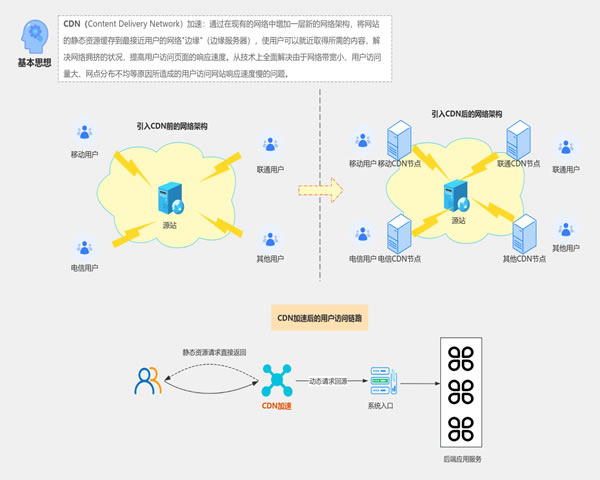
常见原因包括网络不稳定、DNS解析异常、被本地防火墙或路由器拦截、运营商或国家对部分CDN节点的屏蔽、以及战网本身CDN供应商短暂故障。出现该错误时,客户端无法从远端CDN正确拉取更新配置,因此会反复重试或停止更新。
先排查本地网络:断开再重连、重启路由器,使用命令行执行 ipconfig /flushdns(Windows)或重启网络服务(Mac/Linux),并用 nslookup 或 ping 检查CDN域名解析是否正常。
确认本地防火墙/安全软件、公司/校园网络策略或路由器未屏蔽 战网 相关域名和端口(通常为 HTTPS 443)。如果使用代理或VPN,尝试短暂关闭以排查干扰;若本地网络被限流,可在可信VPN下尝试连接以验证是否为运营商问题。
如果上述本地检查均正常,可能是CDN节点在某些地区不可用。可通过社交媒体、官方状态页或第三方监测工具确认战网服务与CDN的实时状态。
按优先级执行下列步骤:1) 重启客户端与电脑;2) 切换网络(移动热点或手机共享);3) 清除DNS缓存并改用公共DNS(如8.8.8.8或1.1.1.1);4) 临时关闭防火墙/杀软试验;5) 检查本地HOSTS文件与代理设置。
按管理员运行命令提示符并执行:ipconfig /flushdns、netsh winsock reset,重启后再次打开战网客户端。
进入网络适配器设置,手动设置IPv4 DNS为8.8.8.8和8.8.4.4,保存并重启网络适配器,确认能正确解析CDN域名。
检查 Windows 的 C:\Windows\System32\drivers\etc\hosts 文件是否有篡改条目,清除与 battle.net、CDN域名相关的非默认行;浏览器/系统代理设置务必关闭或恢复自动。
在客户端层面可尝试:1) 清除战网缓存(删除%ProgramData%\Battle.net\Cache和%USERPROFILE%\AppData\Local\Battle.net\Cache);2) 以管理员权限运行战网启动器;3) 检查并关闭启动参数中的非官方插件或MOD;4) 重新安装/修复战网客户端,不要直接删除游戏以避免二次下载。
关闭战网客户端和相关进程后再删除缓存文件夹,删除后重启客户端会重新生成配置文件,常能解决配置拉取失败问题。
在 %USERPROFILE%\AppData\Local\Battle.net\Logs 或客户端日志目录寻找最新错误条目,记录时间戳、错误码、提示域名,便于后续提交给战网客服。
删除或重装前备份重要配置,重装只针对客户端失败时采取,游戏文件夹可先不动以节省时间。
可以尝试的临时方案包括:1) 使用可信VPN切换节点(能绕过地区性CDN故障);2) 切换到移动网络热点确认是否为ISP限流;3) 手动从官方或可信镜像下载安装补丁(仅适用于官方提供的离线补丁);4) 在其他设备上登录同一账号尝试更新,确认是否为账号或设备异常。
选择稳定、延迟低且信誉良好的VPN服务,避免使用不明来源的免费VPN以防流量被截取或性能更差。
若官方提供离线安装包,可在另一台可下载的设备上获取后拷贝至目标机器并运行,但务必确保补丁版本与当前游戏匹配以避免文件校验失败。
若更新卡在CDN获取阶段,可暂时选择先运行游戏的离线或离线训练模式(若游戏支持),以减少等待时间并同时继续排查网络问题。
提交工单或在线客服时请准备:1) 客户端日志(路径见上文)与错误截图,标注出现时间;2) 本地网络排查结果(DNS、是否使用VPN、防火墙状态);3) 出错时的完整错误信息与是否所有游戏均受影响;4) 操作系统版本与客户端版本号;5) 如果可能,提供 traceroute/route 路径输出或 nslookup 结果。
在 Windows 中可运行 tracert cdn域名 和 nslookup cdn域名,将输出保存为文本文件并附上工单。在提交前标注出错时间点以便客服查看服务器端日志。
优先使用战网官方网站的工单系统并附上所有诊断文件,若问题紧急可尝试官方社交媒体或客服电话获取快速响应。
保存与客服的每次沟通记录与编号,方便按编号跟进并在其它渠道提交时引用,提高问题处理效率。