-
从监控指标看游戏下载cdn调优效果如何通过数据驱动改进
2026/7/19 -
海外好用的收费cdn节省成本的配置技巧与流量优化方法
2026/7/15 -
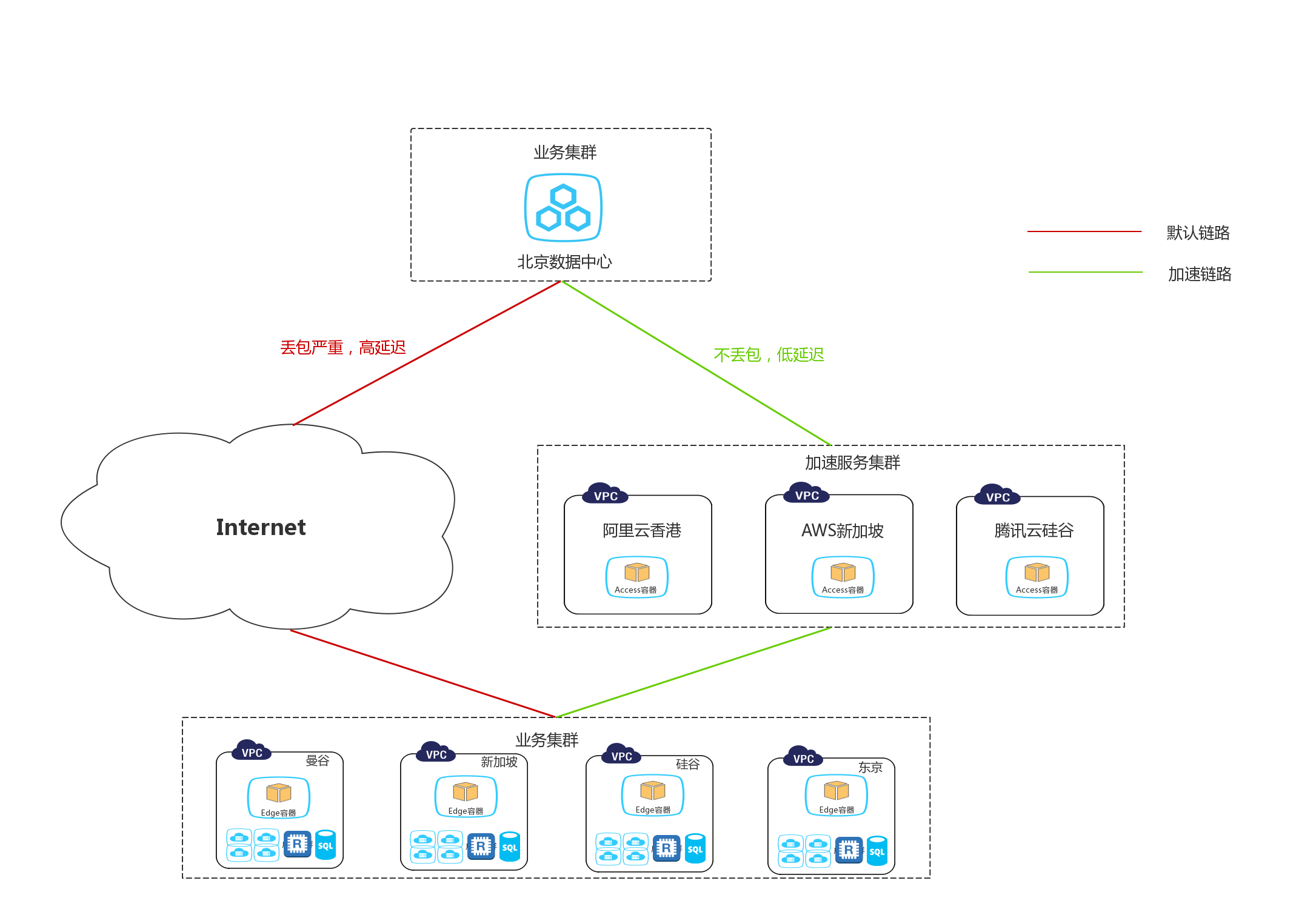
整合百度统计与日志分析评估百度网站cdn加速的实际带宽与成本节省
2026/7/9 -

年终盘点 抖音cdn加速费用几号结算与异常处理流程
2026/3/1 -

cdn加速器官网常见促销活动解析与长期成本控制策略
2026/5/11 -
加速云cdn 新一代边缘加速平台功能与优势全景解析
2026/6/9
从用户视角看迅游游戏加速器初始化cdn失败初始化的应对方法

问题一:为什么会出现“初始化cdn失败”提示,首先应该检查什么?
原因分析
当看到“初始化cdn失败”时,常见的首要原因是本地网络环境阻塞或DNS解析异常。作为用户,先确认你的设备能否正常访问互联网、能否解析加速器的CDN域名。迅游游戏加速器在初始化时会请求若干CDN域名与证书,如果DNS或路由被篡改、运营商限速,都会导致初始化失败。
排查步骤
第一步用命令行检查连通性:ping 或 tracert 到加速器提供的CDN域名(或先-ping 公共域名如 google.com)并观察是否超时;第二步尝试切换网络(如从Wi-Fi切到手机流量)以判断是否为路由商/运营商问题;第三步更换为可靠的公共DNS(如 8.8.8.8 或 1.1.1.1)再重试。
注意事项
不要忘记暂时关闭系统或第三方防火墙、杀毒软件后再试,因为它们可能拦截程序与CDN的TLS连接。若问题在不同网络下都存在,继续往下排查。
问题二:本地防火墙或安全软件拦截,如何确认并解除影响?
原因分析
很多安全软件会把加速器的流量识别为异常而阻断,或者拦截初始化阶段的证书校验。此类问题表现为程序启动卡在“初始化CDN”或反复弹出网络/证书错误。
解决步骤
先将迅游游戏加速器加入系统防火墙和第三方安全软件的白名单,允许其出站和入站连接;在Windows上以管理员权限运行加速器一次,看是否能通过初始化;必要时临时全关防火墙再重试以确认是否为安全软件导致。
注意事项
临时关闭安全软件时注意风险,操作后记得恢复防护。不要随意修改系统关键安全设置,仅针对加速器做白名单或允许规则。
问题三:DNS或hosts被劫持导致CDN域名解析错误,如何修复?
原因分析
DNS污染或本机hosts文件中被恶意/错误条目修改,也会导致加速器无法正确连接到CDN节点,出现“初始化失败”。这在使用公共Wi‑Fi或被企业/校园网严格代理时尤为常见。
修复步骤
先检查本地hosts文件(Windows: C:\Windows\System32\drivers\etc\hosts;Mac/Linux: /etc/hosts),移除与加速器相关的异常条目;然后在网络设置中手动设置DNS为 8.8.8.8 或 1.1.1.1;最后清空DNS缓存(Windows: ipconfig /flushdns),重启加速器。
注意事项
修改hosts和DNS时要记录原始设置以便回滚。如果不确定哪些条目异常,可把文件备份后全部恢复为默认再尝试。
问题四:客户端本身损坏或版本兼容问题导致初始化失败,如何处理?
原因分析
程序安装中断、配置文件损坏或与系统/驱动不兼容,都会让迅游游戏加速器在初始化CDN阶段报错。尤其是在系统升级或换网卡驱动后更容易出现。
处理步骤
先尝试在设置中执行“修复/重置”功能(若有);若无或无法修复,卸载后清理残留(包括 ProgramData、AppData 下的配置),下载官网最新安装包并重新安装;安装时选择以管理员权限执行并允许驱动安装。
注意事项
重装前记录账号信息与设置,以免丢失节点配置。安装新版时注意从官方渠道获取安装包,避免第三方捆绑软件。
问题五:如何收集日志并联系官方支持,当本地排查无效时?
原因分析
当本地所有常规排查(网络、DNS、防火墙、重装)都无效时,很可能是CDN侧服务异常或需要官方后台调整节点,这时需要把错误信息和日志交给官方技术支持以便定位。
收集与联系步骤
在加速器设置中找到“日志/诊断”选项,选择生成诊断包或导出日志;如果没有图形界面的导出,可记录出现问题的时间点、网络类型、错误截图以及复现步骤;将诊断包和描述通过官方客服渠道(APP内工单、官网帮助中心或指定邮箱)提交,并附上运行系统、路由器型号与是否使用代理等信息。
注意事项
提供完整日志时注意隐私,敏感信息(如支付、账号密码)不要直接发送;官方通常会在工单中给出进一步的远程排查或临时替代方案(例如切换备用CDN节点或下发修复配置)。